บทความนี้เขียนขึ้นเพื่อคนที่ยังใช้ Internet Explorer (หรือ Safari) เป็นบราวเซอร์สำหรับการท่องเน็ตอยู่ครับ
เป้าหมายคือโน้มน้าวให้คุณมาลองใช้ Chrome ซึ่งเป็นบราวเซอร์จากกูเกิ้ล เพราะผมเชื่อว่า ถ้าได้ลองใช้แล้วจะติดใจจนไม่อยากกลับไปใช้บราวเซอร์ยี่ห้อเดิมๆ อีกแล้วครับ
ข้อดีของโครมที่ผมเห็นชัดๆ มีอยู่สามข้อ
1. ความเร็ว โครมจะทำงานได้เร็วกว่า IE อย่างเห็นได้ชัด ไม่ว่าจะเป็นการเปิดโปรแกรมหรือการโหลดข้อมูล
2. Incognito Mode ถ้าเปิดโครมขึ้นมาแล้วกด Ctrl+Shift+N มันจะเปิดโครมในโหมด Incognito ซึ่งแปลว่าไม่เปิดเผยนาม หมายความว่ามันจะไม่จำอะไรไว้เลยไม่ว่าจะเป็น username/password หรือเว็บที่เราเข้า
สถานการณ์ที่โหมดนี้เหมาะมากก็เช่นเวลาใครจะมาขอยืมใช้คอมของเราเพื่อเช็คเมล์หรือเข้าเฟซบุ๊ค แทนที่เราจะต้องล็อกเอาท์ (log out) แอคเค้าท์ของเรา เราสามารถเปิดโครมในโหมดอินค็อกนิโต้และเขาก็จะสามารถล็อกอินได้เลย
อีกสถานการณ์หนึ่งที่มีประโยชน์พอกันก็คือเวลาเราจะไปใช้คอมคนอื่นหรือคอมสาธารณะ เราก็เปิด Incognito โหมดขึ้นมาใช้ พอใช้เสร็จก็ปิดมันซะ เราก็จะไม่ทิ้ง username/password อะไรเอาไว้ในเครื่องของเพื่อนเราครับ
3. Extensions ผมถือว่า Extensions เป็นจุดแข็งที่สุดของโครม เพราะมันทำหน้าที่เหมือนแอพในมือถือ ช่วยให้เราทำอะไรหลายๆ อย่างง่ายขึ้นมาก
อ้อ Extensions นี้มีแต่เฉพาะโครมใน PC / MacBook นะครับ ไม่มีในมือถือ
วิธีการจะลง Extensions ก็แค่ไปที่ Chrome Web Store แล้วก็เสิร์ชหาโปรแกรมที่ต้องการได้เลย
Extensions ที่ผมใช้เป็นประจำ เรียงตามตัวอักษร มีดังนี้
Clearly
มีประโยชน์มากเวลาเจอบทความอะไรที่อยากปริ๊นท์หรือเซฟเอาไว้อ่านแต่ไม่อยากให้มี side bar หรือ โฆษณาต่างๆ ติดมาด้วย แค่คลิ้กขวาไปที่หน้าที่เราต้องการแล้วเลือก Clearly ก็จะได้บทความสะอาดๆ ฟอนท์ขนาดพอเหมาะ อ่านสบายตาสุดๆ ครับ
หลายคนน่าจะคุ้นเคยกับ Evernote กันดีอยู่แล้ว ส่วน Evernote Web Clipper นั้นเป็น Extensions ที่ช่วยให้เรา “ตัดเก็บ” สิ่งที่เราพบเจอเวลาเปิดเว็บต่างๆ ลงใน Evernote ได้อย่างรวดเร็วครับ
เวลาเจออะไรที่อยากจะเก็บเก็บเอาไว้ ผมก็แค่คลิ้กขวาแล้วเลือก Evernote Web Clipper ซึ่งมันจะให้เราเลือกได้ว่าจะคลิปทั้งหน้า เก็บเฉพาะ URL เลือกเฉพาะบางส่วนมาเก็บก็ได้
goo.gl URL Shortener
เป็น URL shortener คล้ายๆ bit.ly ที่ช่วยแปลง URL ยาวๆ ให้เหลือสั้นนิดเดียว ข้อดีของ goo.gl URL Shortner ก็คือกดปุ่มเดียวมันก็จะ generate URL ขนาดสั้นมาให้แล้วก็ก๊อปปี้ให้โดยอัตโนมัติ เราแค่กด Ctrl+V เพื่อ paste ได้เลย

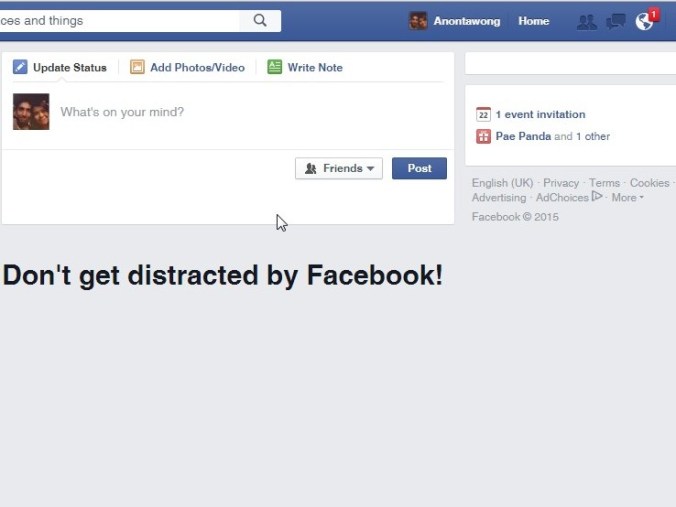
Kill News Feed
อันนี้แนะนำสำหรับพวกที่ติด Facebook ขนาดหนัก แค่ Enable ตัวนี้พอเราเข้าไปใน Facebook ก็จะไม่เห็นข่าวอะไรใน Newsfeed เลย แต่ยังกดดู message / notifications หรือเข้าหน้าอื่นๆ ได้ตามปกติ
Minimal EN-TH-EN Dictionary
อันนี้ผมก็ใช้บ่อยมาก แปลไทยเป็นอังกฤษ อังกฤษเป็นไทยได้ เวลาเราอ่านเจอคำที่เราไม่เข้าใจก็แค่ดับเบิ้ลคลิ้กคำนั้นแล้วมันก็จะหาคำแปลให้เลย
Save to Pocket
ผมใช้แอพ Pocket ในการเซฟบทความเอาไว้อ่านทีหลัง (Android / iOS) เวลาเจอบทความอะไรน่าสนใจ ก็แค่คลิ้กขวาแล้วเลือก Save to Pocket ก็จะได้บทความไว้อ่านบนมือถือแล้ว
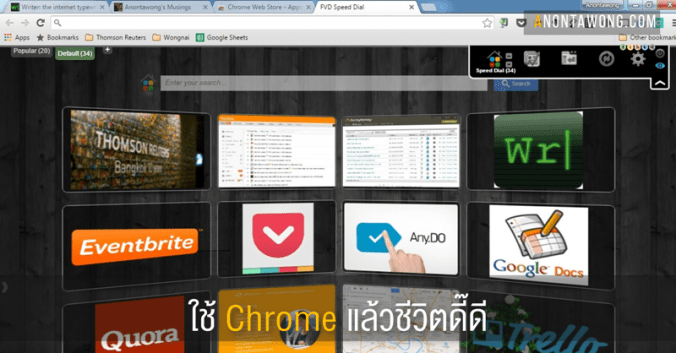
Speed Dial [FVD]
อันนี้เป็น Speed Dial ให้เราเข้าเว็บที่เราเข้าบ่อยๆ ได้เร็วขึ้น (ทำหน้าที่คล้ายๆ บุ๊คมาร์คแต่ดูง่ายกว่า)

—–
พนักงานออฟฟิศสมัยนี้ต้องใช้เวลาอยู่หน้าจอคอมวันละหลายชั่วโมง และในจำนวนชั่วโมงเหล่านั้นก็อาจต้องเปิดบราวเซอร์เกินกว่าครึ่ง
ดังนั้นถ้าเราเลือกบราวเซอร์ที่ดี และใช้มันได้อย่างคุ้มค่า ก็จะทำให้ประสบการณ์การท่องอินเตอร์เน็ตของเราดีขึ้นและทำงานได้เร็วขึ้นไม่มากก็น้อยครับ
—–
อ่านตอนเก่าๆ ได้ที่ https://anontawong.com/archives/
อ่านตอนใหม่ๆ ได้ทุกวันที่ Facebook Page Anontawong’s Musings (ถ้ากด Get Notifications ใต้ปุ่ม Like หรือเลือก Show First ใต้ปุ่ม Following ก็จะไม่พลาดตอนใหม่ครับ)
ดาวน์โหลดอีบุ๊ค “เกิดใหม่”
—–
ภาพจากจอคอมของผู้เขียน
 Anontawong's Musings
เอ ผมยังไม่เคยเจอแบบพิมพ์ไม่ได้นะครับ เคยแต่เจอแบบกินเมมโมรี่จนเครื่องช้าลงครับ แต่เดี๋ยวนี้ไม่เป็นแล้ว
LikeLike
ขอบคุณครับ 🙂
add extension ตามรัวๆ
**แต่ chrome บางที บางช่วง จู่ๆ ก็พิมพ์ไม่ได้เลย ไม่ทราบว่าผู้เขียนเป็นไหมครับ บางครั้งต้องเปิดหน้าใหม่ถึงจะพิมพ์ต่อได้
LikeLike