ทำไมผู้บริหารถึงโต๊ะสะอาด?

20151227_CleanDesk

เคยรู้สึกเหมือนผมรึเปล่าว่า ทำไมโต๊ะผู้บริหารระดับสูงหลายท่านถึงสะอาดเรียบร้อย?

ยิ่งเมื่อเทียบกับโต๊ะทำงานของเราหรือของเพื่อนๆ ในทีม ก็จะเห็นความแตกต่างอย่างชัดเจน

อะไรเป็นเหตุ อะไรเป็นผล?

1. เพราะเขาเป็นผู้บริหาร โต๊ะจึงสะอาด หรือ

2. เพราะโต๊ะสะอาด เขาถึงได้เติบโตจนเป็นผู้บริหาร

ฝากไปคิดเล่นๆ นะครับ

—–

อ่านตอนเก่าๆ ได้ที่ https://anontawong.com/archives/

อ่านตอนใหม่ๆ ได้ทุกวันที่ Facebook Page Anontawong’s Musings (ถ้ากด Get Notifications ใต้ปุ่ม Like หรือเลือก Show First ใต้ปุ่ม Following ก็จะไม่พลาดตอนใหม่ครับ)

ดาวน์โหลดอีบุ๊ค “เกิดใหม่

—–
ขอบคุณภาพจาก Wikimedia


ใช้ Chrome แล้วชีวิตดี๊ดี

20151121_Chrome

บทความนี้เขียนขึ้นเพื่อคนที่ยังใช้ Internet Explorer (หรือ Safari) เป็นบราวเซอร์สำหรับการท่องเน็ตอยู่ครับ

เป้าหมายคือโน้มน้าวให้คุณมาลองใช้ Chrome ซึ่งเป็นบราวเซอร์จากกูเกิ้ล เพราะผมเชื่อว่า ถ้าได้ลองใช้แล้วจะติดใจจนไม่อยากกลับไปใช้บราวเซอร์ยี่ห้อเดิมๆ อีกแล้วครับ

ข้อดีของโครมที่ผมเห็นชัดๆ มีอยู่สามข้อ

1. ความเร็ว โครมจะทำงานได้เร็วกว่า IE อย่างเห็นได้ชัด ไม่ว่าจะเป็นการเปิดโปรแกรมหรือการโหลดข้อมูล

2. Incognito Mode ถ้าเปิดโครมขึ้นมาแล้วกด Ctrl+Shift+N มันจะเปิดโครมในโหมด Incognito ซึ่งแปลว่าไม่เปิดเผยนาม หมายความว่ามันจะไม่จำอะไรไว้เลยไม่ว่าจะเป็น username/password หรือเว็บที่เราเข้า

สถานการณ์ที่โหมดนี้เหมาะมากก็เช่นเวลาใครจะมาขอยืมใช้คอมของเราเพื่อเช็คเมล์หรือเข้าเฟซบุ๊ค แทนที่เราจะต้องล็อกเอาท์ (log out) แอคเค้าท์ของเรา เราสามารถเปิดโครมในโหมดอินค็อกนิโต้และเขาก็จะสามารถล็อกอินได้เลย

อีกสถานการณ์หนึ่งที่มีประโยชน์พอกันก็คือเวลาเราจะไปใช้คอมคนอื่นหรือคอมสาธารณะ เราก็เปิด Incognito โหมดขึ้นมาใช้ พอใช้เสร็จก็ปิดมันซะ เราก็จะไม่ทิ้ง username/password อะไรเอาไว้ในเครื่องของเพื่อนเราครับ

3. Extensions ผมถือว่า Extensions เป็นจุดแข็งที่สุดของโครม เพราะมันทำหน้าที่เหมือนแอพในมือถือ ช่วยให้เราทำอะไรหลายๆ อย่างง่ายขึ้นมาก

อ้อ Extensions นี้มีแต่เฉพาะโครมใน PC / MacBook นะครับ ไม่มีในมือถือ

วิธีการจะลง Extensions ก็แค่ไปที่ Chrome Web Store  แล้วก็เสิร์ชหาโปรแกรมที่ต้องการได้เลย

Extensions ที่ผมใช้เป็นประจำ เรียงตามตัวอักษร มีดังนี้

Clearly
มีประโยชน์มากเวลาเจอบทความอะไรที่อยากปริ๊นท์หรือเซฟเอาไว้อ่านแต่ไม่อยากให้มี side bar หรือ โฆษณาต่างๆ ติดมาด้วย แค่คลิ้กขวาไปที่หน้าที่เราต้องการแล้วเลือก Clearly ก็จะได้บทความสะอาดๆ ฟอนท์ขนาดพอเหมาะ อ่านสบายตาสุดๆ ครับ

This slideshow requires JavaScript.

Evernote Web Clipper

หลายคนน่าจะคุ้นเคยกับ Evernote กันดีอยู่แล้ว ส่วน Evernote Web Clipper นั้นเป็น Extensions ที่ช่วยให้เรา “ตัดเก็บ” สิ่งที่เราพบเจอเวลาเปิดเว็บต่างๆ ลงใน Evernote ได้อย่างรวดเร็วครับ

เวลาเจออะไรที่อยากจะเก็บเก็บเอาไว้ ผมก็แค่คลิ้กขวาแล้วเลือก Evernote Web Clipper ซึ่งมันจะให้เราเลือกได้ว่าจะคลิปทั้งหน้า เก็บเฉพาะ URL เลือกเฉพาะบางส่วนมาเก็บก็ได้

This slideshow requires JavaScript.

goo.gl URL Shortener
เป็น URL shortener คล้ายๆ bit.ly ที่ช่วยแปลง URL ยาวๆ ให้เหลือสั้นนิดเดียว  ข้อดีของ goo.gl URL Shortner ก็คือกดปุ่มเดียวมันก็จะ generate URL ขนาดสั้นมาให้แล้วก็ก๊อปปี้ให้โดยอัตโนมัติ เราแค่กด Ctrl+V เพื่อ paste ได้เลย

2015-12-22_233258

Kill News Feed
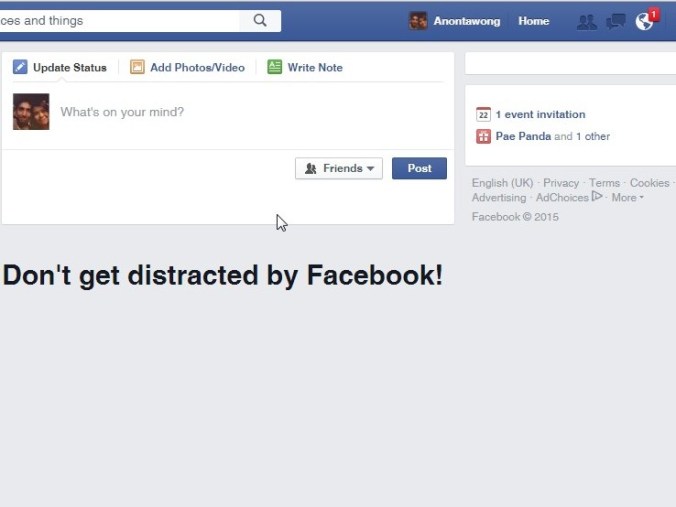
อันนี้แนะนำสำหรับพวกที่ติด Facebook ขนาดหนัก แค่ Enable ตัวนี้พอเราเข้าไปใน Facebook ก็จะไม่เห็นข่าวอะไรใน Newsfeed เลย แต่ยังกดดู message / notifications หรือเข้าหน้าอื่นๆ ได้ตามปกติ
2015-12-22_231039

Minimal EN-TH-EN Dictionary
อันนี้ผมก็ใช้บ่อยมาก แปลไทยเป็นอังกฤษ อังกฤษเป็นไทยได้ เวลาเราอ่านเจอคำที่เราไม่เข้าใจก็แค่ดับเบิ้ลคลิ้กคำนั้นแล้วมันก็จะหาคำแปลให้เลย

This slideshow requires JavaScript.

Save to Pocket
ผมใช้แอพ Pocket ในการเซฟบทความเอาไว้อ่านทีหลัง (Android  / iOS) เวลาเจอบทความอะไรน่าสนใจ ก็แค่คลิ้กขวาแล้วเลือก Save to Pocket ก็จะได้บทความไว้อ่านบนมือถือแล้ว

This slideshow requires JavaScript.

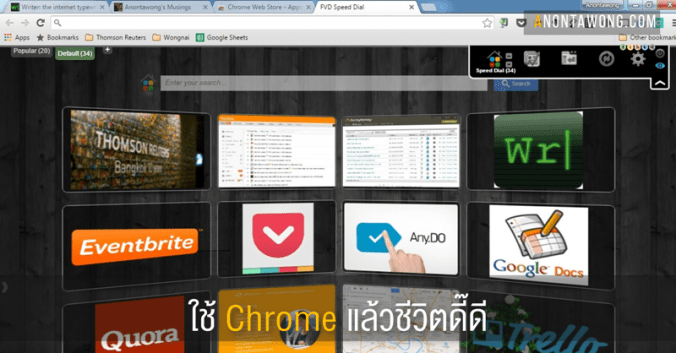
Speed Dial [FVD]
อันนี้เป็น Speed Dial ให้เราเข้าเว็บที่เราเข้าบ่อยๆ ได้เร็วขึ้น (ทำหน้าที่คล้ายๆ บุ๊คมาร์คแต่ดูง่ายกว่า)

2015-12-22_233610.jpg

—–

พนักงานออฟฟิศสมัยนี้ต้องใช้เวลาอยู่หน้าจอคอมวันละหลายชั่วโมง และในจำนวนชั่วโมงเหล่านั้นก็อาจต้องเปิดบราวเซอร์เกินกว่าครึ่ง

ดังนั้นถ้าเราเลือกบราวเซอร์ที่ดี และใช้มันได้อย่างคุ้มค่า ก็จะทำให้ประสบการณ์การท่องอินเตอร์เน็ตของเราดีขึ้นและทำงานได้เร็วขึ้นไม่มากก็น้อยครับ

—–

อ่านตอนเก่าๆ ได้ที่ https://anontawong.com/archives/

อ่านตอนใหม่ๆ ได้ทุกวันที่ Facebook Page Anontawong’s Musings (ถ้ากด Get Notifications ใต้ปุ่ม Like หรือเลือก Show First ใต้ปุ่ม Following ก็จะไม่พลาดตอนใหม่ครับ)

ดาวน์โหลดอีบุ๊ค “เกิดใหม่

—–
ภาพจากจอคอมของผู้เขียน

Stand-up Meeting ทางเลือกใหม่ของการประชุม

20151216_StandupMeeting

สวัสดีครับ

ตามที่สัญญาไว้ในบล็อกเมื่อวานนี้ว่า วันนี้จะมาเล่าถึงอีกเทคนิคหนึ่งที่มักใช้กันในหมู่นักพัฒนาซอฟทแวร์ที่ใช้หลัก Agile Methodology

โดยเทคนิคนี้ผมเห็นว่าสามารถนำไปใช้กับองค์กรไหนๆ ก็ได้

นั่นก็คือ Stand Up Meeting หรือการประชุมแบบยืนคุยนั่นเองครับ

ก่อนอื่นเรามาดูข้อด้อยของการประชุมที่เราคุ้นเคยกันก่อน

  • ใช้เวลานาน อาจจะครั้งละหนึ่งชั่วโมงหรือมากกว่านั้น เพราะบางทีก็คุยกันนอกเรื่องถ้าคนคุมประชุมไม่มีประสิทธิภาพ
  • ความถี่ไม่เพียงพอ การประชุมทีมมักจะเกิดขึ้นสัปดาห์ละหนึ่งครั้งหรือสองสัปดาห์ครั้ง ซึ่งบางทีกว่าจะรู้ปัญหาก็อาจจะสายไปหน่อย
  • มีคนพูดไม่กี่คน เวลาประชุมทีมหัวหน้าทีมมักจะเป็นคนที่พูดเยอะที่สุด และบางคนในทีมมักจะไม่มีโอกาส (หรือไม่อยาก) พูดเลย
  • ยุ่งยาก ไหนจะต้องหาห้องประชุม ไหนจะต้องเตรียมสไลด์ ไหนจะต้องจดรายงานการประชุม (ที่ไม่มีใครอ่าน)

การทำสแตนด์อั๊พมีทติ้งจะช่วยแก้ปัญหาเหล่านี้ได้ครับ

มาดูหลักการของสแตนด์อั๊พมีทติ้งกันก่อน

  • มีประชุมทุกวัน และเป็นเวลาเดิม ที่บริษัทผมมักจะจัดตอน 9.30 น. ถือเป็นการบังคับไม่ให้คนในทีมมาสายเกินไปด้วย
  • ไม่ต้องใช้ห้องประชุม ใช้พื้นที่ว่างที่ใกล้ที่สุดของทีมเราก็พอ
  • ทุกคนต้องยืนประชุม ห้ามนั่งเก้าอี้
  • ใช้เวลาประชุมไม่เกิน 15 นาที
  • หลายทีมจะมี Kanban Board เพื่อใช้ในการคุยกันถึงความคืบหน้าของงานแต่ละชิ้นของทุกคนในทีม
  • เวลาพูดจะผลัดกันพูด ว่างานของตัวเองไปถึงไหนแล้ว เจออุปสรรคอะไรบ้าง ต้องการความช่วยเหลืออะไรมั้ย และจะวนพูดทีละคนจนกว่าทุกคนจะได้รายงานความคืบหน้าของตัวเอง
  • ถ้าประเด็นไหนต้องคุยกันแบบลงรายละเอียด ก็จะเก็บไว้ไปคุยนอกรอบเฉพาะกับคนที่จำเป็นต้องคุยด้วย
  • ไม่ต้องจดรายงานการประชุม

จะเห็นได้ว่าการประชุมแบบสแตนด์อั๊พมีทติ้งจะเอื้อให้การประชุมเสร็จอย่างรวดเร็ว (เพราะยืนประชุมนานๆ ไม่ได้ มันเมื่อย!) มีการได้คุยกันทุกเช้าทำให้สามารถแก้ไขปัญหาหรืออุปสรรคได้อย่างทันท่วงที และทุกๆ คนในทีมจะได้พูดถึงงานของตัวเอง

การประชุมแต่ละครั้งใช้เวลา 10-15 นาที คุยกันสัปดาห์ละห้าวันก็ใช้เวลารวมกันไม่เกิน 1 ชั่วโมง ซึ่งเท่ากับการประชุมแบบเก่าที่คุยกันสัปดาห์ละชั่วโมงเลย

แต่ผมว่าประชุมแบบสแตนด์อั๊พมีทติ้งได้เนื้อได้หนังกว่ากันเยอะครับ

—–

อ่านตอนใหม่ๆ ได้ทุกวันที่ Facebook Page Anontawong’s Musings (ถ้ากด Get Notifications ใต้ปุ่ม Like หรือเลือก See First ใต้ปุ่ม Following ก็จะไม่พลาดตอนใหม่ครับ)

อ่านตอนเก่าๆ ได้ที่ https://anontawong.com/archives/

ดาวน์โหลดอีบุ๊ค “เกิดใหม่

—–
ขอบคุณข้อมูลจาก Wikipedia: Stand-up Meeting 

ขอบคุณภาพจาก Flickr: Equipe durante um stand up meeting (daily meeting).by Improve It

ทำงานให้ดีขึ้นด้วย Kanban Board

20151215_KanbanBoard

ในช่วง 4-5 ปีที่ผ่านมา คอนเซ็ปต์ที่มาแรงในหมู่นักพัฒนาซอฟท์แวร์คือเรื่องของ Agile Methodology

Agile แปลว่ารวดเร็วว่องไว และ Agile Methodology คือปรัชญาการทำงานที่เน้นให้เราผลิตซอฟท์แวร์ออกมาให้ไวๆ เพื่อรับมือกับโลกที่หมุนเร็วขึ้น

สิ่งที่มากับอาไจล์ก็คือหลักวิธีปฏิบัติบางอย่างที่ผมเห็นว่าน่าจะมีประโยชน์แม้กับบริษัทที่ไม่ได้ผลิตซอฟท์แวร์

เลยอยากจะมาแชร์สองเรื่องที่น่าจะเป็นประโยชน์ต่อคนทำงานทุกคนครับ

วันนี้ขอคุยเรื่องแรกก่อน – Kanban Board – กันบันบอร์ด

กันบัน (กันบัง / คันบัน อ่านได้หลายแบบ) เป็นภาษาญี่ปุ่น แปลว่า visual signal หรือ card เทคนิคนี้เกิดขึ้นในโตโยต้าตั้งแต่ทศวรรษ 1940 

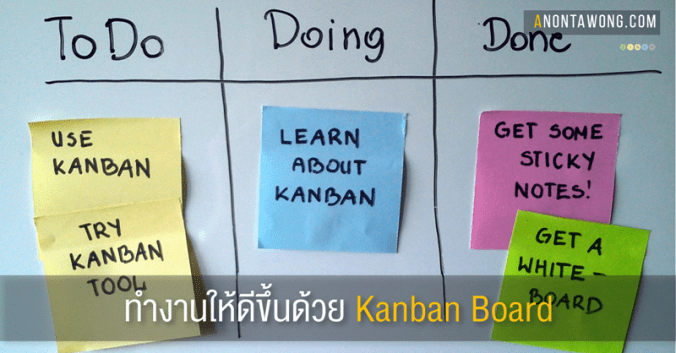
อุปกรณ์ที่ใช้คือแผ่น post-it แล้วก็ไวท์บอร์ดหรือบอร์ดอะไรก็ได้ที่ตีตารางแบ่งงานเป็น Phase แล้ว ตัวอย่างเหมือนในรูปด้านบนครับ (To Do / Doing / Done)

ในบริษัทซอฟท์แวร์ เฟสของงานก็อาจจะเป็น Backlog / Development / Testing / Done

ซึ่งคุณสามารถปรับเปลี่ยนเฟสให้ตรงตามเนื้องานที่เกิดขึ้นจริงครับ

เพื่อจะให้เห็นภาพง่ายสุด ผมขอยกตัวอย่าง Kanban Board ที่คุณ William Pietri แชร์ให้ฟังใน Quora นะครับ

คุณวิลเลี่ยมบอกว่าที่บ้านของเขานั้น กันบันบอร์ดจะมีทั้งหมด 5 เฟสคือ Backlog / On deck / Doing / On Hold / Done

จากนั้นเราก็กำหนดว่าในแต่ละเฟสจะให้ใส่งานลงไปได้กี่ชิ้น

สำหรับวิลเลี่ยม เขาตั้งกฎสำหรับตัวเองไว้ว่า On Deck มีงานได้ไม่เกิน 6 ชิ้น Doing มีได้ไม่เกิน 3 และ On Hold ก็ใส่ได้ไม่เกิน 3 ชิ้นเช่นกัน (ส่วน Backlog กับ Done ไม่มีลิมิตเพราะเป็นขาเข้ากับขาออก)

ความเจ๋งของกันบันบอร์ดก็คือมันทำช่วยให้เรารู้ว่า ช่วงนี้เราควรโฟกัสงานอะไรบ้าง

ถ้างานชิ้นนั้นยังไม่ได้ On Deck เราก็จะไม่คิดถึงมัน

ถ้างานชิ้นนั้นไม่ได้อยู่ในคอลัมน์ Doing เราก็จะยังไม่ทำมัน

แลถ้าคอลัมน์ Doing มีงานครบ 3 ชิ้นตามลิมิตแล้ว เราก็จะไม่เอางานชิ้นอื่นเข้ามาอยู่ในคอลัมน์ Doing นี้จนกว่าจะเคลียร์งานอย่างน้อยหนึ่งชิ้นใน Doing ให้เสร็จแล้วย้ายไปอยู่ Done เสียก่อน

แต่ถ้ามีงานบางงานมันเร่งรีบจริงๆ เราก็อาจจะย้ายงานที่อยู่ใน Doing บางงานไปอยู่ใน On Hold (ซึ่งก็มีได้ไม่เกิน 3 ชิ้นเช่นกัน)

วิธีนี้จะจำกัดให้งานที่เราถืออยู่ ณ ช่วงใดช่วงหนึ่งมีไม่เกิน 3 ชิ้นเท่านั้น

ซึ่งนั่นก็จะช่วยให้ชีวิตเราง่ายขึ้นเยอะเลย เพราะไม่ต้องมานั่งตัดสินใจหลายทีว่าวันนี้จะทำอะไรดีนะ

ย้ำอีกทีนะครับว่าเรามีสิทธิ์กำหนดได้เองเลยว่าจะมีเฟสอะไรบ้าง และในแต่ละเฟสจะมีงานได้กี่ชิ้น เพราะงานของทุกคนต่างกันอยู่แล้ว

ตอนนี้ที่ออฟฟิศผมมีคนใช้กันบันบอร์ดกันเพียบ ทั้งใช้สำหรับงานของตัวเองและจัดการงานของทีม

ถ้าอ่านแล้วเห็นว่าน่าสนใจ ลองศึกษาเพิ่มเติมใน Youtube ได้นะครับ ผมเลือกมาสองตัวที่เห็นว่ามีคนดูเยอะๆ และยาวไม่เกินห้านาทีครับ

ตอนถัดไป ผมจะพูดถึงอีกเทคนิคนึงของ Agile Methodology ครับ

—–

อ่านตอนใหม่ๆ ได้ทุกวันที่ Facebook Page Anontawong’s Musings (ถ้ากด Get Notifications ใต้ปุ่ม Like หรือเลือก See First ใต้ปุ่ม Following ก็จะไม่พลาดตอนใหม่ครับ)

อ่านตอนเก่าๆ ได้ที่ https://anontawong.com/archives/

ดาวน์โหลดอีบุ๊ค “เกิดใหม่

—–

ขอบคุณข้อมูลจาก Quora: William Pietry’s answer to What are some uncommon ways to work smarter instead of harder? 

ขอบคุณภาพจาก Wikimedia


เจ้านายกับผู้นำ

20151208_BossLeader

Remember the difference between a boss and a leader; a boss says “Go!” – a leader says “Let’s go!”

ความแตกต่างระหว่างเจ้านายและผู้นำก็คือ เจ้านายจะพูดว่า “ไปได้แล้ว!” ส่วนผู้นำจะพูดว่า “ไปกันเถอะ!”

– Anonymous

—–

สมมติว่าคุณเป็นหัวหน้าทีม ได้งานชิ้นหนึ่งมา ซึ่งเป็นงานที่จำเป็นต้องทำ แต่ดันไม่มีใครอยากทำเพราะว่างานมันไม่สนุกและสิ้นเปลืองเวลา คุณจะทำอย่างไร?

ถ้างานชิ้นนี้ต้องใช้เวลา 2 ชั่วโมงถึงจะทำเสร็จ วิธีที่ง่ายที่สุดก็คือโยนให้ลูกน้องที่ว่านอนสอนง่ายที่สุดในทีมทำ

แต่วิธีที่ผมเชื่อว่าดีกว่าในระยะยาว ก็คือการซอยงานนี้ให้ทุกคนทำร่วมกัน

ผมเรียกวิธีนี้ว่า Share the pain

ตอนที่ผมทำงานซัพพอร์ต ทีมผมมีกัน 8 คน ดังนั้นงานแทนที่จะโยนงานให้คนๆ เดียวต้องทุกข์ทรมานถึงสองชั่วโมง ผมจะขอให้ทุกๆ คนในทีมช่วยกันทำ โดยแต่ละคนอาจใช้เวลาประมาณคนละ 20 นาทีกับงานน่าเบื่อชิ้นนี้

รวมเวลาแล้วอาจจะใช้เวลามากกว่าให้คนเดียวทำก็จริง แต่ผมถือว่าคุ้ม เพราะแน่ใจได้ว่า ปัญหาน้อยเนื้อต่ำใจจะไม่เกิดขึ้น

และที่สำคัญ การที่ทุกคน (รวมถึงหัวหน้าทีม) ร่วมกันแบ่งเบาภาระ มันก็แสดงให้เห็นถึงความเท่าเทียมกันของคนในทีม ไม่มีใครมีอภิสิทธิ์เหนือใคร ทุกๆ คนยอมเจ็บปวดเล็กน้อยเพื่อให้งานลุล่วง

ดีกว่าตัวเองสบายและปล่อยให้เพื่อนต้องลำบากครับ

—–

อ่านตอนใหม่ๆ ได้ทุกวันที่ Facebook Page Anontawong’s Musings (ถ้ากด Get Notifications ใต้ปุ่ม Like หรือเลือก See First ใต้ปุ่ม Following ก็จะไม่พลาดตอนใหม่ครับ)

อ่านตอนเก่าๆ ได้ที่ https://anontawong.com/archives/

ดาวน์โหลดอีบุ๊ค “เกิดใหม่

—–

ขอบคุณภาพจาก Pixabay.com